




XenForo
111个文件
-
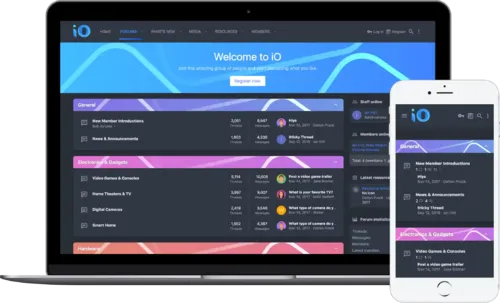
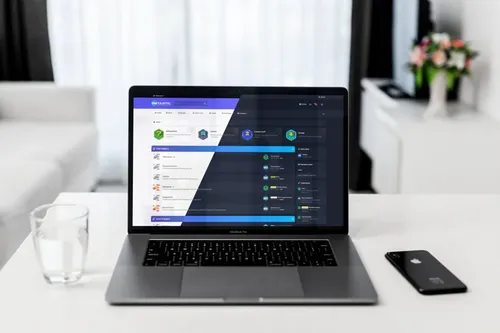
IO 暗模式
使用这个简约、充满活力的暗色主题创建一个动态论坛。借助 Apple 人机界面指南中的概念,您的论坛将变得时尚而迷人。使用根据您的主要品牌颜色自动更改颜色的类别条,让 iO 独一无二。
采用 UI.X 2 框架构建
干净的字体
使用材料线图标
页面加载时显示整页动画
在移动设备的屏幕底部使用标签栏
全高 iOS 风格模态框
根据您的主要品牌颜色自动改变颜色的类别条
- 免费
- 0 文件下载
-
从 XenForo 2.3 开始,VertiForo Dark 和 VertiForo Light 将合并为一个 VertiForo 主题。2.3 之前的版本仍可单独下载。
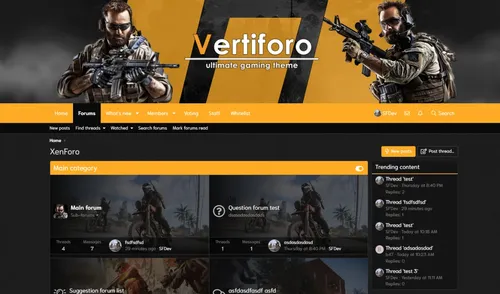
VertiForo Dark 是一款多功能且外观精美的 XenForo 主题,主要为游戏社区设计,但适用于各种论坛。主要功能包括响应式设计,可在桌面和移动设备上无缝使用、自定义节点背景和图标、公告框、可折叠类别和流畅的动画。它还提供欢迎面板以鼓励访客注册。
- 免费
- 0 文件下载
-
XenForo 是一个引人注目的社区论坛平台,具有优质的用户体验、可靠性、灵活性和安全性。没有比它更好的平台来发展您的社区,XenForo 的最新版本是 2.2.17(兼容 PHP 8.3,代码经过测试,安全且干净)。Xenforo
的亮点:
易于使用,即使您不熟悉网页代码,您仍然可以使用 Xenforo 建立论坛
极轻优化的代码
页面加载速度快
最佳SEO优化
高度可定制
各种附加组件和样式。
Xenforo - 引人入胜的社区体验。
直观。社交。引人入胜。快速。XenForo 为论坛软件带来了全新的视角。
社交参与
让您的用户在达到里程碑时赢得奖杯,从而吸引他们再次光临。直观的“赞”系统让用户感受到他们所作贡献的赞赏,同时与 Facebook 的集成使注册和分享变得轻松。
近期活动流
让人们可以轻松查看论坛上的所有近期活动,而不仅仅是发布的消息。成员可以互相关注以获取他们自己的个性化新闻提要,显示他们想要查看的内容。
提醒
让用户轻松了解与他们相关的最新动态。当有人引用他们的帖子或回复状态更新、他们收到新奖杯等时,他们都会收到提醒。
轻松设计样式
您可以使用 XenForo 的简单颜色变换器轻松更改外观以满足您的需求。您可以通过广泛的样式属性编辑器进行进一步更改,或者在您最喜欢的编辑器中编辑 HTML 和 CSS。无需更改代码!
出色的附加组件
XenForo 旨在成为有史以来最具扩展性和灵活性的社区软件。查看资源管理器中已有的大量附加组件,或获取使用 XenForo 框架编写您自己的附加组件的帮助。
内置 SEO
使用 XenForo,您无需为搜索引擎优化需求支付更多费用。系统的核心包含人性化 URL、嵌入微数据的语义 HTML 以及许多其他 SEO 功能。
- 免费
- 0 文件下载
-
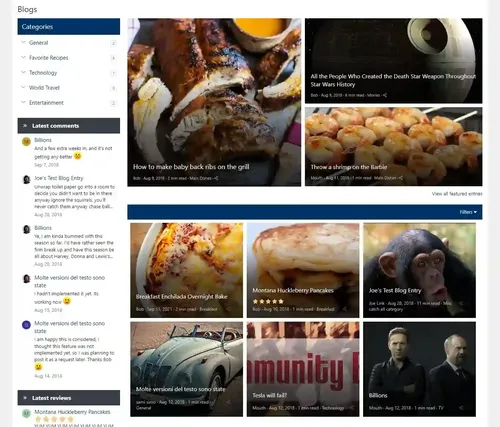
UBS 是一个用户博客系统附加组件,专为论坛所有者设计,为其成员提供一个界面,以添加自己的博客并在这些博客中发布博客条目。
- 免费
- 1 文件下载
-
以优雅的设计吸引会员,非常详细地展示您的社区和目的地,让会员享受时光。
Fantastic Pro 是一款专业主题,是 XenForo 用户的绝佳选择。该主题包括深色和浅色功能,并具有极其实用和用户友好的设计。
Fantastic Pro 为来宾用户提供快速触摸区域和欢迎消息等功能。这些功能可以帮助用户轻松适应网站并快速适应它。此外,它还通过自定义论坛统计结构和节点区域中的操作按钮等功能为用户提供更多功能体验。
主题具有动态结构,可以轻松控制所有区域的风格特征。这允许用户根据他们的需要和偏好来个性化主题设置。此外,该主题在所有现代浏览器上都提供了出色的显示效果,并且可以在移动设备上无缝运行。
Fantastic Pro 在所有类型的论坛上看起来都很棒,并为用户提供出色的体验。该主题以其人性化的设计、快速触摸区域、自定义论坛统计结构和节点区域的操作按钮,旨在满足用户的需求。
总之,XenForo 的 Fantastic Pro 主题为用户提供了专业、可定制和功能强大的论坛体验。深色和浅色吸引眼球的特点,以及快速触摸区域、自定义论坛统计结构、节点区域的操作按钮等功能,可以满足众多用户的需求。它易于安装,并在所有类型的论坛上提供出色的展示。
- 免费
- 0 文件下载
-
- 免费
- 7 文件下载
-
您可以:
设置节点的背景 为每个论坛设置图标 设置带有突出显示的大内容显示面板 设置徽标 设置欢迎消息 设置公告 设置带有4个块的自定义页脚 在一行中设置 2 或 3 个论坛节点 其他特点:
折叠类别 响应式设计 支持字体真棒图标 支持 SVG 图标 支持精灵图标 快速安装- 免费
- 1 文件下载
-
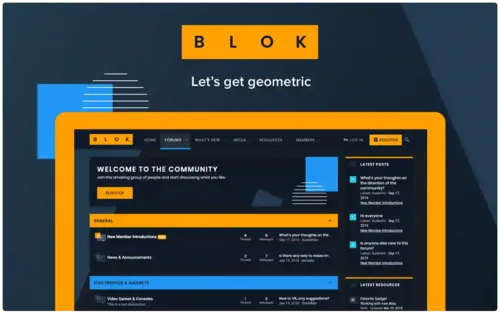
BLOK Dark
BLOK是一个干净的几何主题,旨在易于使用,易于自定义和快速。不喜欢几何艺术?它可以被禁用!想要不同的背景图案?在四个现有预设之间轻松切换。您是要使用默认图标集,还是使用另一个插件中的图标集?没关系。特定于 BLOK 的每个元素都可以更改、启用或禁用!
BLOK还与您现有的品牌合作;只需输入品牌的颜色,所有艺术元素都会改变以匹配您的品牌!
- 免费
- 2 文件下载
-
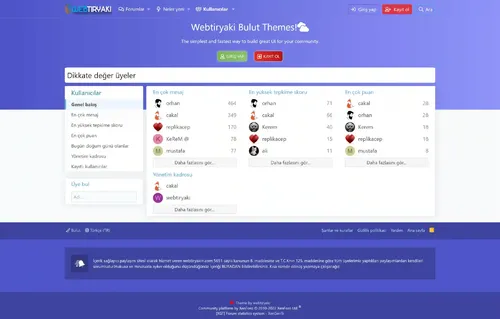
ello 云主题具有简单干净的设计,具有现代布局风格。无条件对于每个网站,用户知道眼睛知道眼睛附加图形不包含js文件具有稳定的工作功能,具有GPLv3许可证添加到主题的链接无法删除请不要使用主题。
- 免费
- 0 文件下载
-
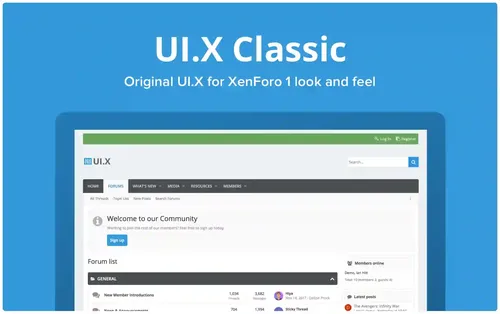
这是一个免费产品,只要购买具有有效许可证的 XenForo 2 的 UI.X 2。 如果您有 UI.X 2,请使用优惠券代码 ClassicDarkFreeUIX2;如果您有 UI.X 2 Dark,请使用优惠券代码 ClassicDarkFreeUIX2Dark。
- 免费
- 3 文件下载
-
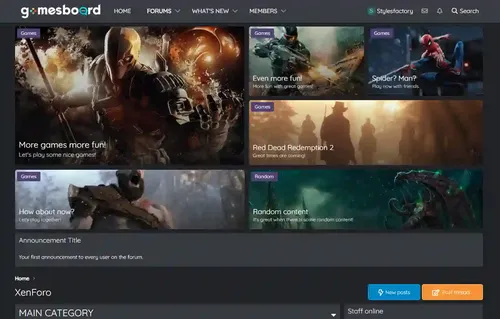
Gamesboard 是黑暗风格的,适合喜欢以简单易用的方式展示他们的内容的人。 节点的平滑加载和动画将产生魔力!
你可以:
为每个论坛设置图标 设置带有亮点的大内容显示面板 设置徽标 设置欢迎信息 设置公告 使用 4 个块设置自定义页脚
- 免费
- 0 文件下载
-
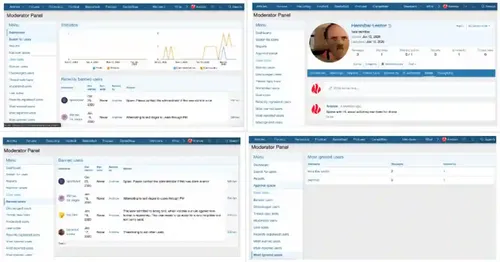
版主面板 为版主提供了对用户行为和其他版主功能的增强可见性。 这种想法是,通过提供对警告、报告、线程禁止和忽略的更好的可见性,版主将能够更快地识别问题用户,并且在对用户做出决策时将更少依赖冲动。 所有功能都受权限控制,可以启用或禁用。
特征:
用户文件 ,类似于犯罪档案,它在一个地方显示有关用户的关键指标。 可以通过从会员卡下拉列表中选择用户文件或在主持人面板中搜索用户来访问用户文件。 用户文件中显示以下内容:
目前的禁令
警告
报告
线程禁令
被忽略
IP 地址
笔记
由版主或有权限的用户组添加到用户文件
更改日志
要求版主拥有“禁止受保护用户”权限 以禁止受保护用户组中的用户
这可用于防止版主禁止更多高级人员应参与禁止的用户
可以启用或禁用
新: 版主可以阻止用户
阻止用户和受保护用户的权限
用户编辑屏幕上的选项可用(管理员不使用此屏幕)
新: 版主可以审核用户
审核用户和受保护用户的权限
用户编辑屏幕上的选项可用(管理员不使用此屏幕)
需要在 ACP 中定义主持用户组
要求版主输入禁止用户的原因
这有利于网站工作人员可能不明白用户被禁止的原因
可以启用或禁用
用户数据(报告)
禁止用户
灰心的用户
主题回复禁令
受审核的用户
用户注释
最近注册的用户
最受警告的用户
被举报最多的用户
最被忽视的用户
日志
版主日志 - 与管理面板相同
用户更改日志 - 与管理面板相同
用户名更改日志 - 与管理面板相同
被拒绝的用户日志 - 与管理面板相同
垃圾邮件用户日志 - 与管理面板相同
报告和批准队列将显示在主持人侧边栏上
- 免费
- 3 文件下载
-
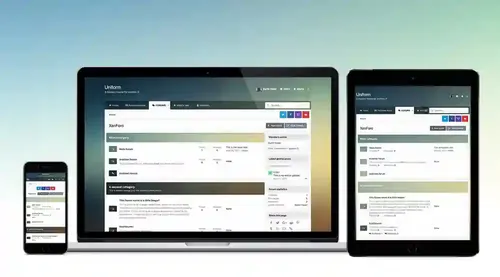
Uniform (Dark) 是一个围绕背景选择器的现代主题,它在整个论坛中应用单个背景图像,包括类别栏和论坛图标。 该主题包含可自定义的功能,可以从管理控制面板中轻松启用或禁用。
此文件两个压缩包
一个为深色主题,一个为浅色主题!
- 免费
- 6 文件下载
-
XenForo 版本兼容性
下载仅与 XenForo 2.1 和 XenForo 2.2 兼容。按照指南操作可支持 XenForo 2.3,但不再需要附加到此资源的下载。
为什么要使用本指南?
自 XenForo 2.0.0 以来,我们使用名为 Flysystem 的抽象文件系统支持远程文件存储。它被称为抽象文件系统,因为它在代码和文件系统之间添加了一个抽象层。这意味着它为执行文件系统操作提供了一致的 API,以便无论文件系统是基于本地磁盘的文件系统还是分布式和远程可访问的文件系统,我们的代码都会调用相同的函数,而 Flysystem 会处理剩下的事情。
虽然这很有用,但它并不是最明显或最直接的设置,所以本指南和随附的附加组件将有所帮助。
因此,如果您打算使用XF 2.1 或更高版本中的视频上传功能,并且您担心增加磁盘空间需求,这将有所帮助。
使所需文件可用
虽然您可以自行下载文件并设置自动加载器之类的东西,但您可能更愿意只下载附加到此资源的附加组件。您可以按照通常的方式安装该附加组件。
开始之前
如果您要在现有站点上进行设置,则需要手动移动现有文件。最后有一节介绍此内容。 移动现有文件、进行设置和测试时,我们建议您先关闭论坛。
设置 DigitalOcean Spaces
我们将首先介绍这一点,因为它是最简单的设置方法。如果您更喜欢使用 Amazon S3,请跳至下面的设置 Amazon S3部分。
前往DigitalOcean Cloud页面并注册或登录。
此时,如果您是 DigitalOcean 的新用户,您可能需要设置计费。
您现在可以创建一个新项目。
单击“开始使用 Spaces”链接。
选择您的数据中心区域(我选择了阿姆斯特丹)。
保持“限制文件列表”处于选中状态。
选择一个唯一的名称(我选择了“xftest”)
点击“创建空间”
现在空间已创建,您应该有一个端点 URL,类似于:https://xftest.ams3.digitaloceanspaces.com。记下来以备后用。
现在我们需要创建一些 API 凭证。具体操作如下:
单击左侧边栏中的“管理”。
点击“API”。
在“空间访问密钥”部分单击“生成新密钥”。
输入密钥的名称(再次,我选择了“xftest”)并保存。
这将为您提供一个密钥和一个密码。记下来。
配置 XF 以使用 DigitalOcean Spaces
现在我们需要配置 XF 以使用 DigitalOcean Spaces 进行文件存储。我们将从通常data首先放入目录中的内容开始。这通常包括附件缩略图和头像。
打开您的src/config.php文件。
首先,我们需要配置 Amazon S3 客户端(DigitalOcean Spaces API 与 Amazon AWS SDK 兼容)。
我们将使用 来完成此操作,closure以便我们可以重复使用相同的代码,并且只需输入一次:
PHP:
$s3 = function(){ return new \Aws\S3\S3Client([ 'credentials' => [ 'key' => 'ABC', 'secret' => '123' ], 'region' => 'ams3', 'version' => 'latest', 'endpoint' => 'https://ams3.digitaloceanspaces.com' ]);};
请注意,key和secret是您之前设置“Spaces 访问密钥”后记下的内容。可以从您之前记下的端点 URL 推断出来。它是URL 中region第一个字母后面的部分,在我的情况下是。是相同的端点 URL 减去您选择的唯一名称。 接下来,我们需要设置实际的 Flysystem 适配器以使用 S3 客户端:.ams3endpoint
PHP:
$config['fsAdapters']['data'] = function() use($s3){ return new \League\Flysystem\AwsS3v3\AwsS3Adapter($s3(), 'xftest', 'data');};
最后,我们需要确保头像和附件缩略图 URL 的前缀是正确的。这需要你之前记下的端点 URL:
PHP:
$config['externalDataUrl'] = function($externalPath, $canonical){ return 'https://xftest.ams3.digitaloceanspaces.com/data/' . $externalPath;};
此时,一切应该都正常上传了。如果您发现头像和缩略图丢失,请不要惊慌;如果您有现有文件,则需要手动迁移,我们稍后会讲解。
首先,我们需要测试配置是否正常工作。只需上传一个新的头像即可。该头像现在将被存储并远程服务!
如果您现在查看您的 DigitalOcean Spaces 帐户,您应该会看到已创建包含新头像的新文件夹:
现在我们还需要添加对internal_data目录的支持。通常,这些目录指的是附件和其他应该设置为“私有”的内容。回到 config.php 文件,要添加的代码非常类似:
PHP:
$config['fsAdapters']['internal-data'] = function() use($s3){ return new \League\Flysystem\AwsS3v3\AwsS3Adapter($s3(), 'xftest', 'internal_data');};
现在尝试将附件上传到帖子,与之前类似,您现在应该可以在 Spaces 文件浏览器中看到其他文件和文件夹。
设置 Amazon S3
转到AWS 管理控制台页面并注册或登录。
在“AWS 服务”部分输入“S3”以转到“S3 控制台”。
点击“创建存储桶”。
选择一个存储桶名称(我选择了 xftest)。
选择一个地区(我选择了欧盟伦敦)。
接受任何其他默认选项,直到存储桶创建完成。
现在您需要转到“IAM”控制台。
点击“添加用户”。
选择一个用户名(是的,我再次使用了
将访问类型设置为“程序化”。
要设置权限,请单击“直接附加现有策略”选项卡,然后单击“创建策略”按钮。
IAM 以及各种策略和权限可能相当复杂。我们可以让它变得简单一些,尽管您可能有不同的需求。此页面上有一个名为“JSON”的选项卡。将以下内容粘贴到其中,并替换YOUR-BUCKET-NAME为您之前选择的存储桶名称:
JSON:
{ "Version": "2012-10-17", "Statement": [ { "Effect": "Allow", "Action": [ "s3:ListBucket", "s3:GetObject", "s3:GetObjectAcl", "s3:putObject", "s3:putObjectAcl", "s3:ReplicateObject", "s3:DeleteObject" ], "Resource": [ "arn:aws:s3:::YOUR-BUCKET-NAME", "arn:aws:s3:::YOUR-BUCKET-NAME/*" ] } ]}单击“审查政策”并命名并保存。
回到上一个“添加用户”页面,点击“刷新”按钮,搜索刚刚创建的策略。
单击“下一步”,然后单击“创建用户”。
这将为您提供一个密钥和一个密码。记下来。
配置 XF 以使用 Amazon S3
现在我们需要配置 XF 以使用 Amazon S3 进行文件存储。我们将从通常data首先放入目录中的内容开始。这通常包括附件缩略图和头像。
打开您的src/config.php文件。
我们将使用 来执行此操作,closure以便我们可以重复使用相同的代码,并且只需输入一次:
PHP:
$s3 = function(){ return new \Aws\S3\S3Client([ 'credentials' => [ 'key' => 'ABC', 'secret' => '123' ], 'region' => 'eu-west-2', 'version' => 'latest', 'endpoint' => 'https://s3.eu-west-2.amazonaws.com' ]);};
请注意,key和secret是你之前设置 IAM 用户后记下的内容。region可以从 S3 端点 URL 推断出来。
接下来,我们需要设置实际的 Flysystem 适配器来使用 S3 客户端:
PHP:
$config['fsAdapters']['data'] = function() use($s3){ return new \League\Flysystem\AwsS3v3\AwsS3Adapter($s3(), 'xftest', 'data');};
最后,我们需要确保头像和附件缩略图 URL 前面添加了正确的 URL:
PHP:
$config['externalDataUrl'] = function($externalPath, $canonical){ return 'https://xftest.s3.eu-west-2.amazonaws.com/data/' . $externalPath;};
此时,一切应该都正常上传了。如果您发现头像和缩略图丢失,请不要惊慌;如果您有现有文件,则需要手动迁移,我们稍后会讲解。
首先,我们需要测试配置是否正常工作。只需上传一个新的头像即可。该头像现在将被远程存储和使用!
现在,如果您查看存储桶文件浏览器,应该会看到已创建包含新头像的新文件夹:
成功了!
现在我们还需要添加对internal_data目录的支持。通常,这些目录指的是附件和其他应该设置为“私有”的内容。回到 config.php 文件,要添加的代码非常类似:
PHP:
$config['fsAdapters']['internal-data'] = function() use($s3){ return new \League\Flysystem\AwsS3v3\AwsS3Adapter($s3(), 'xftest', 'internal_data');};
现在尝试将附件上传到帖子,和以前一样,您应该在存储桶文件浏览器中看到其他文件和文件夹。
将现有文件移动到 DigitalOcean Spaces 或 Amazon S3
因此,您现在拥有远程托管的文件。至少从现在开始是这样。但是您现有的所有文件怎么办?
值得庆幸的是,有几种方法可以与 Spaces 和 S3 交互,从而非常轻松地移动现有内容。虽然这是一次性操作,但根据文件的数量和大小,可能会花费大量时间。
有几种方法可以管理这个过程,但可以说最好的方法是使用名为s3cmd的工具,这是一种流行的跨平台命令行工具,用于管理 S3 和与 S3 兼容的对象存储。
无论您使用 Spaces 还是 S3,都可以s3cmd在服务器上安装该工具并运行命令将文件复制到新位置。
我不会重复已经写过的内容,而是向您提供来自 DigitalOcean 的以下指南,其中介绍了如何使用 s3cmd 迁移现有文件。
s3cmd 2.x 设置 :: DigitalOcean 产品文档
s3cmd 是一款流行的跨平台命令行工具,用于管理 S3 及兼容 S3 的对象存储。要使用 s3cmd,您需要:s3cmd 2.0.0 或更高版本。您可以使用 s3cmd --version 命令检查您的版本。软件包管理器提供的版本可能已过期,因此我们建议您使用 s3cmd...
www.digitalocean.com
注意:复制现有数据文件时,需要将其设置为公开。您可以在复制时将 ACL 设置为公开:
s3cmd 2.x 与 DigitalOcean Spaces 结合使用的示例 :: DigitalOcean 文档
使用 Spaces 执行常见操作的 s3cmd 命令示例,例如上传和管理文件、设置权限和加密。
- 免费
- 2 文件下载
-
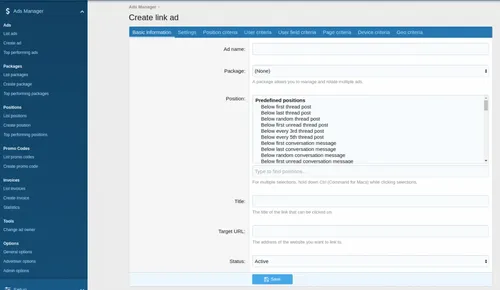
Ads Manager 2 是 Ads Manager 1 的全新改进版本,专为 XenForo 2 设计。 Ads Manager 2 允许您通过展示自己的广告或在论坛上出售广告空间(或两者兼而有之)来赚钱。
有 11 种广告类型可用:
1. 代码
显示 HTML/JavaScript 广告,例如附属横幅、亚马逊产品小部件、Adsense 等。此广告类型还支持 PHP 回调以生成您自己的自定义代码。
2. 横幅
展示您可以直接上传或从外部来源上传的横幅广告。 您可以使用多个图像在每次页面加载时随机旋转。
3.文字
显示带有自定义标题、描述和可选横幅图像的文字广告。
4. 链接
显示带有自定义标题的链接广告。 您可以使用它在论坛侧边栏中构建链接列表或在其他地方显示水平链接。
5.关键词
将文本关键字转换为带有工具提示描述的链接(可选)。 关键字广告可以在线程帖子、对话消息、个人资料帖子、资源描述和聊天消息(聊天 2 插件)中启用。 作为管理员您可以在没有链接的情况下使用它,也可以添加内联 CSS 来根据需要设置关键字的样式。
6. 附属链接
使用 5 种链接构建方法将链接转换为附属链接。 或者,您可以将链接锚文本替换为自定义文本。 将鼠标悬停在链接上时,您还可以隐藏附属 URL。
7. 促销主题
在您想要的论坛中创建/销售促销主题。
8. 粘线
在您想要的论坛中创建/出售粘性线程。
9. 特色资源
在您想要的类别中创建/销售特色资源。
10. 弹出
以 3 种方式显示弹出广告:带有标题和内容的 XenForo 覆盖、自定义弹出代码和带有自定义
11. 背景
将背景图片显示为广告,图片的左右部分可点击。 如果您提供多个背景图像,它们将在每次页面加载时随机旋转。
可以控制弹出广告和背景广告的显示频率以及显示的秒数。 您甚至可以在显示 x 秒后隐藏它们。
代码、横幅(自定义 HTML)、文本和弹出广告支持 XF 模板语法。
有超过 150 个默认位置,其中 80 个是预定义的动态位置,允许您在线程帖子、对话帖子、个人资料帖子、媒体项目、资源等之间显示广告。
- 免费
- 6 文件下载
-
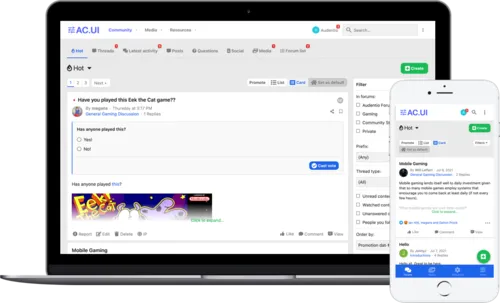
AC.UI 是使用我们久经考验的 XenForo 2 的 UI.X 框架构建的。我们经过深思熟虑和精心调整 AC.UI,直到它真正成为最现代和最理想的社区界面,并且没有遗漏任何细节。 每个正面尺寸都针对易读性进行了优化,考虑了每个填充,移动设备的导航完全重新设计,并且从基本 XenForo 进行了更多更改,以获得最佳的用户体验和可发现性。
- 免费
- 1 文件下载
-
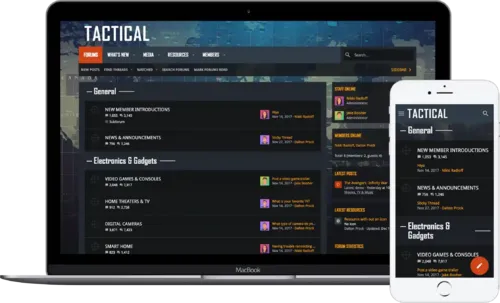
更多战术特点:
标准、浮动或粘性导航和用户栏 从右到左支持 数十种不同的搜索栏和导航位置变化 可折叠节点、侧边栏、postbit 和签名 许多类型的类别描述类型(工具提示、内联或根本没有) 社交媒体图标可以轻松下移到页脚或徽标块 不同的登录样式,例如模态窗口、下拉和滑出 启用基于 Material Design 颜色系统的头像的选项 删除论坛列表页面操作的选项(新帖子和发布新线程按钮)- 免费
- 5 文件下载
-
- 免费
- 1 文件下载
-
- 免费
- 0 文件下载
-
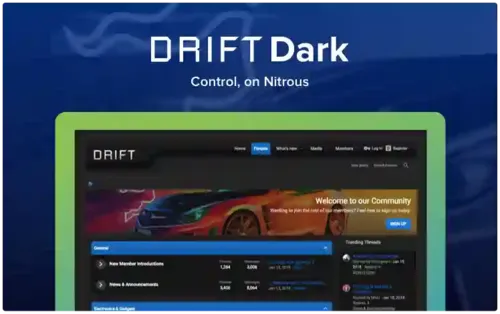
基于其 XenForo 1 的继任者,Drift Dark 将它的许多功能带回了 XenForo 2。从添加您自己的横幅,选择流动或固定的网站设计,这个主题仍然适用于您选择的任何风格。
- 免费
- 3 文件下载


文件
-
- 0 文件下载
-
不一样的我 第一季 Different Like Me (2018)
免费
这部纪录片是一群特殊的人。它记录了一群在生活中遇到挑战的人,他们有的患有白癜风,有的患有抽动秽语综合症。这部令人深省的纪录片将患有相同疾病的陌生人聚集在一起,看看他们将如何互相帮助。一个因为自己的皮肤状况感到压抑和害羞,另一个和他情况一样但成为了网络模特,当两人相遇会发生什么?被烧伤的病人能帮助同龄人从更积极的角度看待问题吗?这部纪录片改变了我们的视角,改变了我们的生活,帮助我们用不同的眼光看待“差异”。- 0 文件下载
-
木星之谜 The Jupiter Enigma (2018)
免费
本集纪录片介绍太阳系最大的行星——木星。时至今日,尽管科学家派出的探测器收集了大量资料,我们对这颗神秘莫测的巨星仍然知之甚少。通过对比其他恒星系统,科学家发现太阳系非常独特,而木星很可能便是原因之一。除了它对太阳系的重要影响,木星本身也非常壮美神秘,快来一探究竟吧!- 1 文件下载
-
战机:空中勇士 第五季 Air Warriors (2017)
免费
U-2是美国最臭名昭著的间谍飞机,是能飞行超过213公里的终极侦察机。从冷战中诞生,窥探到了难以逾越的铁幕。空中勇士之U-2蛟龙夫人,讲述美国最具传奇色彩的间谍飞机如何永远地改变侦察活动的故事。- 0 文件下载
-
变身超级人类 Make Me Superhuman (2011)
免费
想象一下穿戴机械套装,突然间拥有将汽车甩下悬崖的能力,可以跨越围栏。这是骨骼增强器的黎明,可穿戴式机械设备,为提高速度、力量、耐力而设计,赋予常人超人般的能量。现在,你将见证世界上最先进的骨骼增强器。我们将测试这台充满未来感的机器,让科幻成为科学现实。我们会看到成功和失败。准备好跃入未来吧!加州伯克利,一队工程师研发出他们口中的世界上最先进的骨骼增强器。可穿戴式设备,设计用来赋予常人超人般的能力。我们来这里见证,这套骨骼增强器——HULC(人类通用型负重外骨骼)。- 0 文件下载